
3dmax路径约束方向(3dmax路径约束怎么用)
3dmax怎么制作动画路径约束?
绘制约束路径:切换至“图形”面板,选择“线”工具,在任意视图中绘制一条曲线作为动画路径。绘制时可通过点击确定关键点,双击结束绘制。添加路径约束:选中球体对象,点击菜单栏的“动画”选项,在展开的菜单中选择“约束”,再从子菜单中点击“路径约束”。
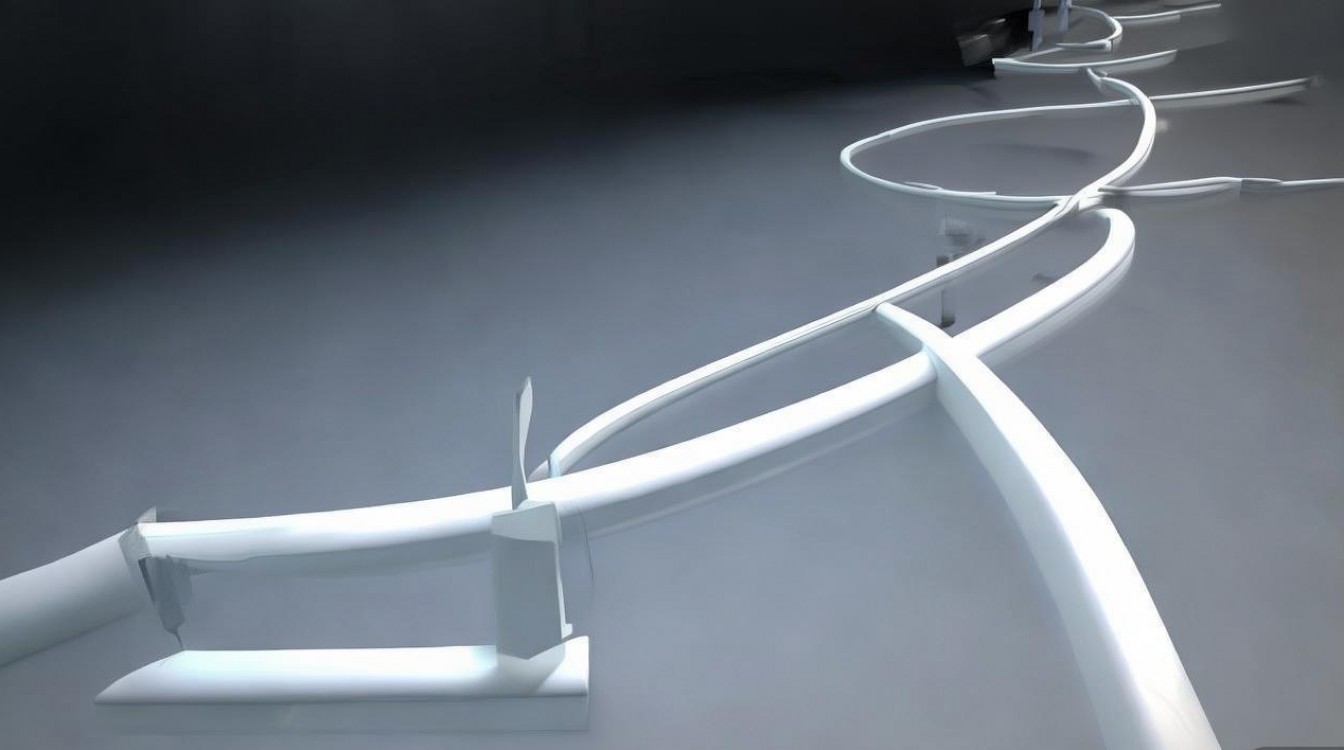
播放动画可看到小球在初始位置和手动调整位置间直线运动。添加路径约束 在顶部菜单栏选择 动画 约束 路径约束。将鼠标指针移动到视图中的弧线上,当弧线高亮显示时点击左键确认。完成路径绑定 路径约束会自动将小球吸附到弧线上,并生成沿路径运动的动画。
把“变换”通过“指定控制器”指定为“位置/旋转/缩放”。设置位置控制器:把“位置”通过“指定控制器”指定为“路径约束”。添加路径:在路径参数栏内点击“添加路径”,添加题目要求的跟随路径(如Line02)。如果场景中路径不易选择,可以点开“按名称选择”来精确选择。
3dmaks怎么让球体约束到样条线上
1、在3dmax中让球体约束到样条线上,可通过路径约束功能实现,具体操作步骤如下:方法一:通过“运动”选项卡操作创建球体与样条线打开3dmax软件并新建场景,在视口中点击“几何体”面板,选择“标准基本体”中的“球体”,在视图中拖动鼠标绘制,参数可按需调整(如半径设为10,分段数设为32)。
2、在3dmax中,可通过路径约束功能将球体约束到样条线上,具体可通过“运动”选项卡或动画菜单两种方式实现。以下是详细操作步骤:通过“运动”选项卡操作创建球体与样条线打开3dmax软件并新建场景,在视口中点击“几何体”面板,选择“标准原始体”绘制球体。根据需求调整参数,例如设置半径为分段数为32。
3、在3Dmax中,可通过以下两种方法让物体沿样条线运动:方法一:使用PathDeform(WSM)修改器创建基础元素在场景中创建一条样条线和一个基本物体(如立方体、球体等)。添加PathDeform(WSM)修改器选中物体,在修改器列表中找到并选择 PathDeform(WSM)。
4、打开软件并切换视图模式打开3dmax2019软件,切换到适合操作的视图模式(通常为四视图或透视图)。创建基础图形在右侧属性栏中找到“球体”工具,在视图窗口中绘制一个球体,并按下 F4 键添加线框显示,便于后续操作。
3dmax怎么让物体沿着路径运动
方法一:使用路径约束创建基础物体与路径 在界面右侧的【几何体】选项中点击【球体】,新建一个球体作为运动对象。在【图形选项】中选择【线】,在前视图绘制一条曲线作为路径。绑定路径约束 选中球体,进入【运动】面板,选择【位置】选项,点击【指定控制器】。
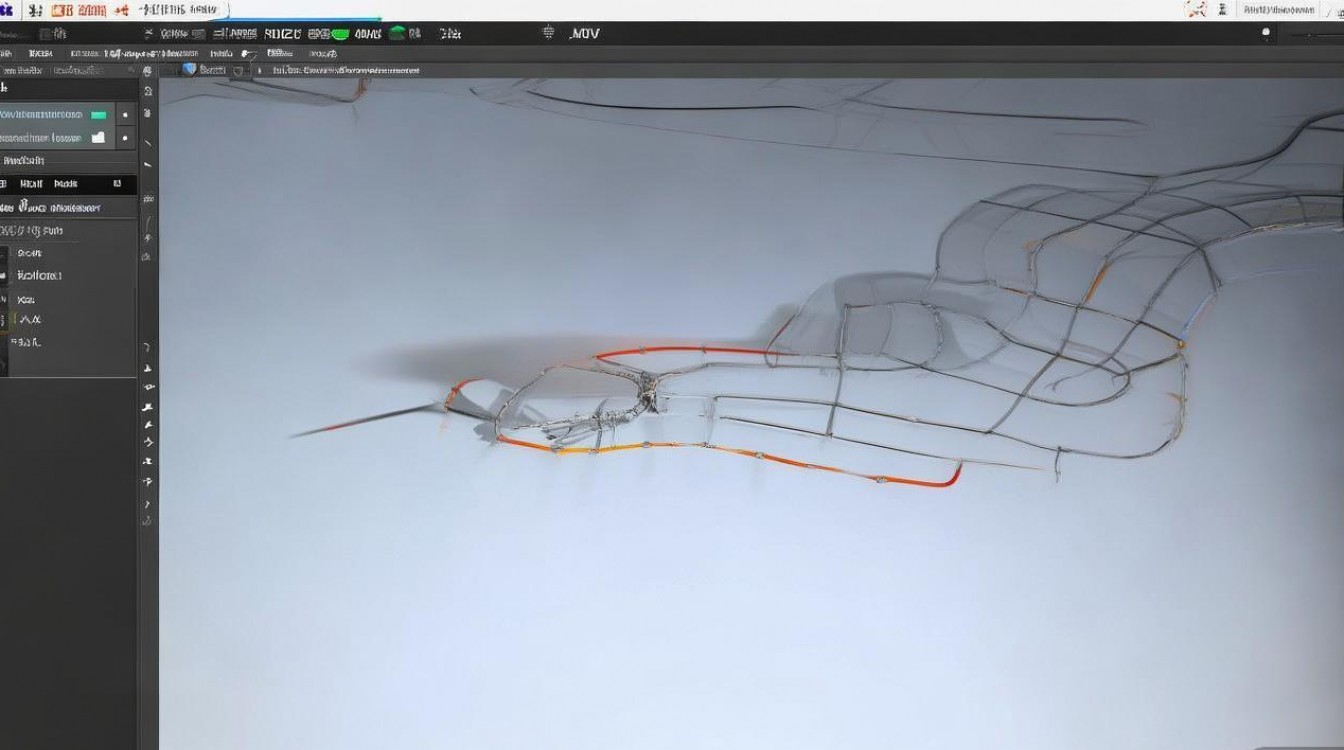
点击 Pick Path 按钮,选择场景中的样条线作为路径。调整 Percent 参数(0%-100%),观察物体沿路径运动的效果。方法二:使用位置约束(Position Constraint)打开运动面板选中物体,在右侧命令面板中选择 Motion(运动) 选项卡。添加位置约束 在 Parameters 卷展栏中,点击 Position Constraint 按钮。
创建线条对象:在3ds Max中,首先创建一条线对象,这条线将作为物体运动的路径。确保线条对象的分段数足够多,以便在弯曲时获得平滑的效果。创建路径跟随的物体:接着,创建你想要沿着路径运动的物体,比如一个条状物体。这个物体可以是任何形状,但在此示例中我们以条状物体为例。
打开3dsmax软件,在视图中创建一个“喷射”粒子系统。在“左”视图中绘制一条曲线样条线作为路径。打开“创建”菜单,选择“空间扭曲”选项。选择“力”中的“路径跟随”命令。在视图中拖动鼠标,创建一个路径跟随图标。
选择车辆模型,进入其“运动”面板。在“位置”参数中,点击“路径约束”按钮,然后选择之前绘制的轨迹线作为路径。通过调整“路径参数”中的“百分比”值,可以控制车辆沿路径的位置和速度,从而创建动画效果。进阶技巧 使用“MadCar”插件:安装插件:首先,确保已经下载并安装了“MadCar”插件。
创建运动模型在顶视图中创建需要沿路径运动的模型(如示例中的球体),可通过“Create”面板的“Geometry”类别选择基础几何体。调整模型初始位置切换至透视图(Perspective View),使用移动工具(Move Tool)将模型放置在路径起点附近,确保运动起始位置符合预期。
3dmax中怎么让摄像机按指定的路径移动啊
1、dsmax中让摄像机按指定路径移动方法如下:1 创建样条线做摄像机运动路径。创建目标摄像机并全选摄像机(包括目标点),依次点击动画---------约束------路径约束。2 点击样条线,此时,整个摄像机约束在样条线的起点,将沿样条线路径运动。 点击目标点,往运动方向移动需要的距离。3 选择摄像机,移动滑块就看见摄像机始终在路径上并按路径方向移动。
2、打开素材文件启动3Ds max2015,打开题目指定的素材文件(如4题场景),确保摄像机(机头)和路径对象(如Line03)已存在。指定控制器层级选择摄像机,点击工具栏的运动选项卡,选择指定控制器。展开层级中的“+”号,按以下顺序操作:将“变换”通过指定控制器改为位置/旋转/缩放。
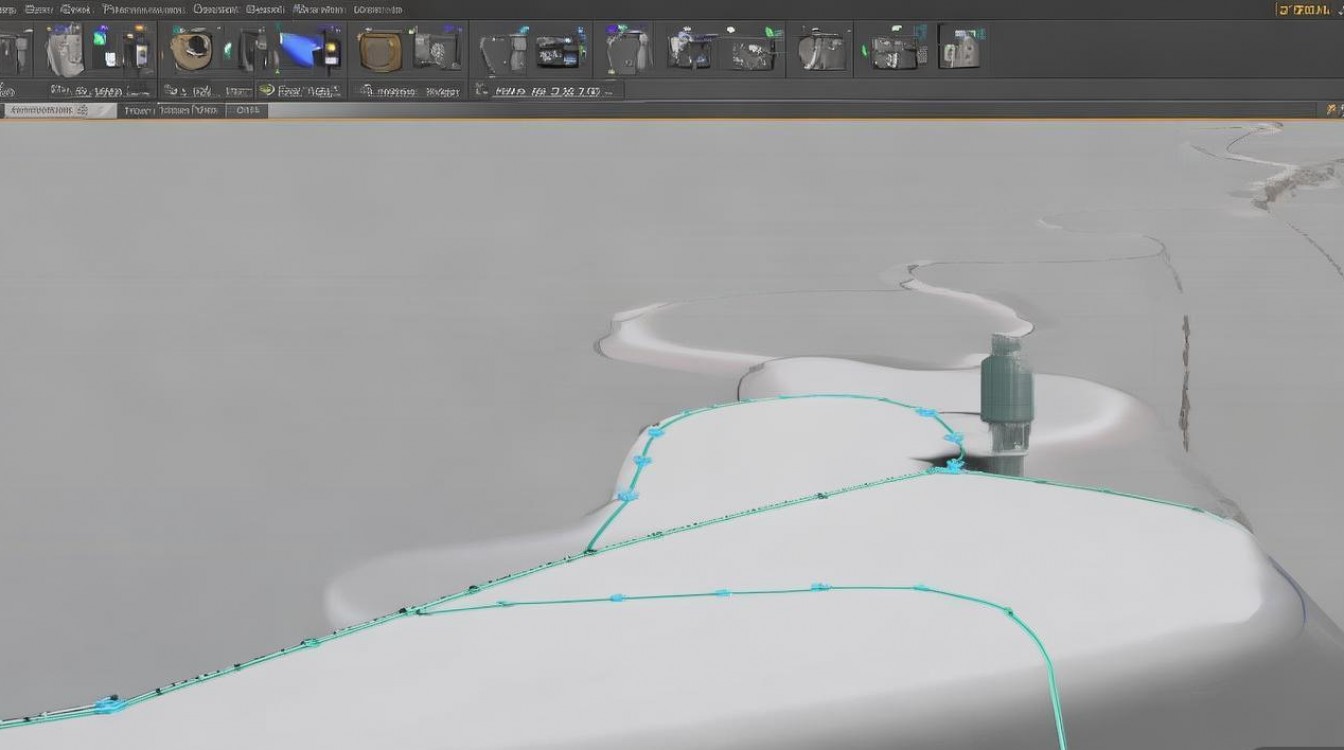
3、首先,你需要创建一个自由摄像机对象。这可以通过在对象菜单中选择“摄像机”选项,然后选择“自由摄像机”来完成。接下来,使用选择并移动工具,选中你刚刚创建的摄像机。这一步确保了你操作的对象正是摄像机。然后,在菜单栏中找到动画菜单,并点击它。
3DMAX怎么用路径约束
1、方法一:使用路径约束创建基础物体与路径 在界面右侧的【几何体】选项中点击【球体】,新建一个球体作为运动对象。在【图形选项】中选择【线】,在前视图绘制一条曲线作为路径。绑定路径约束 选中球体,进入【运动】面板,选择【位置】选项,点击【指定控制器】。
2、在顶部菜单栏选择 动画 约束 路径约束。将鼠标指针移动到视图中的弧线上,当弧线高亮显示时点击左键确认。完成路径绑定 路径约束会自动将小球吸附到弧线上,并生成沿路径运动的动画。播放动画(按快捷键Shift+F3),可看到小球沿弧线平滑运动。
3、添加路径约束:选中球体对象,点击菜单栏的“动画”选项,在展开的菜单中选择“约束”,再从子菜单中点击“路径约束”。绑定路径并调整参数:添加约束后,球体与鼠标间会出现虚线,同时右侧弹出“路径约束”面板。在面板中点击“添加路径”按钮,选择之前绘制的曲线完成绑定。
3dmax怎么让物体的头沿着路径
方法一:使用路径约束创建基础物体与路径 在界面右侧的【几何体】选项中点击【球体】,新建一个球体作为运动对象。在【图形选项】中选择【线】,在前视图绘制一条曲线作为路径。绑定路径约束 选中球体,进入【运动】面板,选择【位置】选项,点击【指定控制器】。
在3ds Max中,要让物体的头沿着路径,可以使用路径动画工具。具体操作步骤如下:创建路径:使用“Create Panel”中的“Shapes”工具,在场景中创建一条线或曲线作为物体的移动路径。选择物体并应用路径约束:选择你想要沿着路径移动的物体。在“Motion Panel”中找到并选择“Path Constraint”选项。
你可以使用3ds Max中的路径动画工具来实现物体沿着路径移动,并让物体的头沿着路径。具体操作步骤如下: 在3ds Max中创建一个路径,可以使用“Create Panel”中的“Shapes”工具创建一条线或曲线。 选择你想要沿着路径移动的物体,然后在“Motion Panel”中选择“Path Constraint”选项。
首先,确保物体被正确地约束到路径上,并启用跟随框: 选中物体,然后在“动画”菜单中选择“约束”,接着选择“路径约束”。 选择路径作为约束对象,这样物体就会沿着路径移动。 启用“跟随框”,这样物体在移动时会根据路径的切线方向进行旋转。
上一篇:cad在搜索路径中未找到文件(cad的搜索路径设置)
栏 目:网站运营
本文标题:3dmax路径约束方向(3dmax路径约束怎么用)
本文地址:https://www.fushidao.cc/wangzhanyunying/53316.html
您可能感兴趣的文章
- 05-29office不是新买怎么激活,office激活密钥
- 05-29office激活失败怎么退出,office激活失败怎么退出
- 05-29Office激活向导填写步骤详解,新手必看,激活难题一网打尽?,office激活密钥在哪
- 05-29Office激活失效怎么快速恢复?Office激活码失效怎么办
- 05-29Windows系统Office怎么激活,office激活密钥
- 05-29如何轻松激活Office免费版?详细步骤揭秘!office免费版怎么激活
- 05-29家庭版Office激活软件安装教程及详细步骤,确保一次性成功?如何激活office
- 05-29苹果怎么激活金山office,苹果手机激活wps
- 05-29Office软件是否激活成功?如何确认Office激活状态
- 05-29office怎么隐藏激活向导,如何关闭office激活提示
阅读排行
- 1office不是新买怎么激活,office激活密钥
- 2office激活失败怎么退出,office激活失败怎么退出
- 3Office激活向导填写步骤详解,新手必看,激活难题一网打尽?,office激活密钥在哪
- 4Office激活失效怎么快速恢复?Office激活码失效怎么办
- 5Windows系统Office怎么激活,office激活密钥
- 6如何轻松激活Office免费版?详细步骤揭秘!office免费版怎么激活
- 7家庭版Office激活软件安装教程及详细步骤,确保一次性成功?如何激活office
- 8苹果怎么激活金山office,苹果手机激活wps
- 9Office软件是否激活成功?如何确认Office激活状态
- 10office怎么隐藏激活向导,如何关闭office激活提示
推荐教程
- 07-012025最新office2010永久激活码免费分享,附office 2010激活工具
- 07-092025年最新office365激活码 office365永久激活密钥key分享
- 07-01怎么免费获取2025最新office2016专业增强版永久激活密钥/序列号
- 11-30正版office2021永久激活密钥
- 07-30Office2019 产品激活密钥(100%永久激活)
- 06-25office2021年最新永久有效正版激活密钥免费分享
- 11-25怎么激活office2019最新版?office 2019激活秘钥+激活工具推荐
- 07-052025最新Office2019激活密钥,Office2019产品密钥分享
- 11-22office怎么免费永久激活 office产品密钥永久激活码
- 11-25office2010 产品密钥 永久密钥最新分享