
win10默认壁纸(win10默认壁纸在哪)
win10怎么设置默认桌面背景
在电脑桌面,鼠标右击,选择【个性化】进入个性化设置界面,左边菜单栏,点击【背景】右边背景选项,点击下拉框,选择 选择【图片】最后,选择图片,设置选项保存即可 Windows 10系统界面的个性化设置被集成到“个性化”窗口中。这是微软对Windows界面设置重新归类的结果。
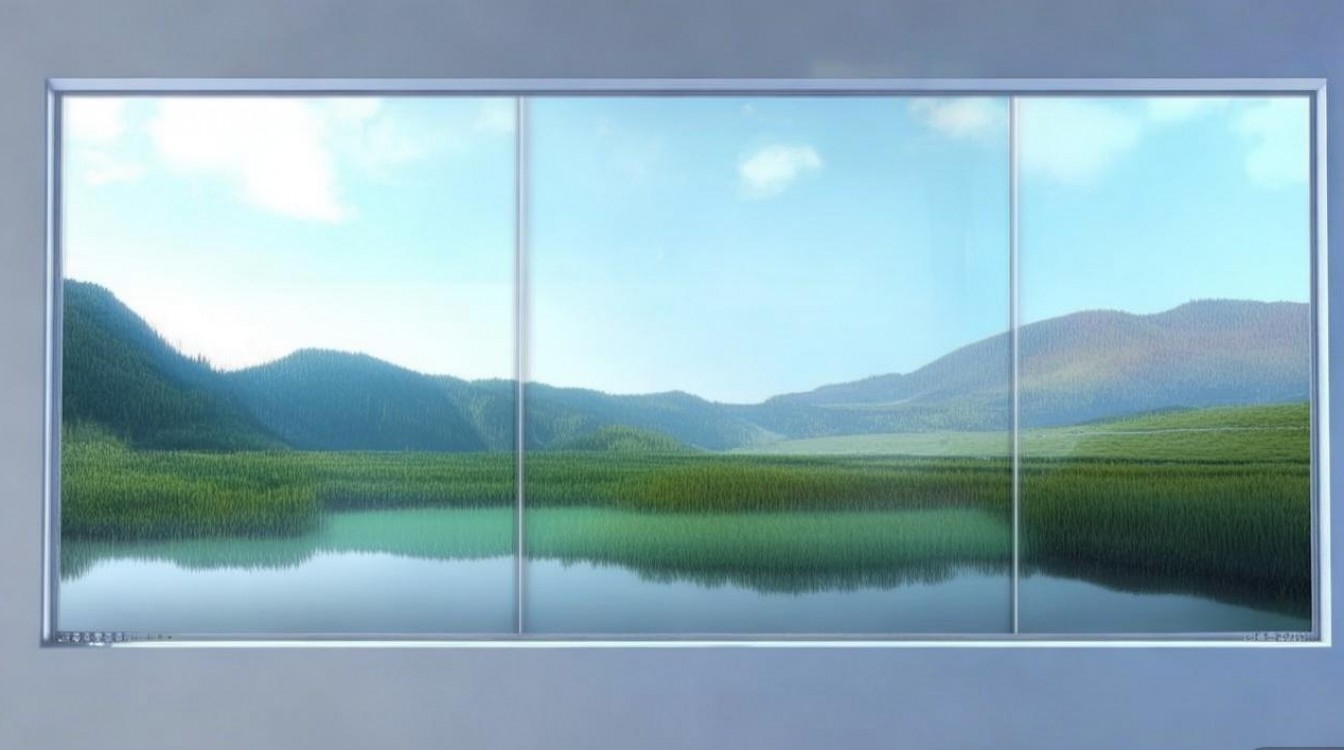
调整窗口背景颜色 点击“设置”:在Win10的开始菜单中,找到并点击“设置”按钮。进入“个性化”:在设置页面中,选择“个性化”选项。调整颜色设置:在个性化页面中,点击左侧的“颜色”按钮。在颜色设置页面,你可以选择窗口和应用背景的颜色。
在Windows搜索框输入[背景主题]①,然后点选[打开]②。在主题中,您可以点选Windows内建的主题③,或是点选[在Microsoft Store取得更多主题]④以探索各式各样新颖好看的主题来个性化您的电脑。
先打开电脑,然后点击电脑桌面左下角的开始按钮;2,然后点击设置;3,之后点击个性化;4,选择“锁屏界面”,右侧选择“背景”5,然后点击下拉菜单选择锁屏界面。
进入到电脑桌面,右键单击鼠标,选择个性化进入。进入到个性化界面之后,在下方找到桌面背景,点击进入。进入到桌面背景之后可以直接选择系统自带的图片作为背景,也可以点击浏览选项。点击了浏览选项之后,就可以在电脑里面找到想要的图片。
win10锁屏默认壁纸怎么更改?
1、先打开电脑,然后点击电脑桌面左下角的开始按钮;2,然后点击设置;3,之后点击个性化;4,选择“锁屏界面”,右侧选择“背景”5,然后点击下拉菜单选择锁屏界面。
2、更换Win10系统自带锁屏壁纸需通过修改注册表实现,具体步骤如下:备份注册表修改前建议备份注册表以防意外。按 Win+R 打开运行窗口,输入 regedit 回车,打开注册表编辑器。在菜单栏选择“文件”→“导出”,保存备份文件。
3、首先,准备一张你希望作为默认锁屏的图片,特别是如果你使用了聚焦锁屏功能。 按Win+R键打开运行,输入regedit以进入注册表编辑器。 在注册表中,定位到以下路径:HKEY_LOCAL_MACHINE\SOFTWARE\Policies\Microsoft\Windows\,在此位置下创建名为Personalization的新项。
4、通过系统设置修改锁屏壁纸 打开设置:点击屏幕左下角的“开始”按钮,在弹出的菜单中选择“设置”图标,或者使用快捷键“Win+I”直接打开设置窗口。进入个性化设置:在设置窗口中,点击“个性化”选项,进入个性化设置界面。选择锁屏界面:在个性化设置界面中,点击左侧的“锁屏界面”选项。
5、双击LockScreenImage字符串值,在“数值数据”栏中输入你想要设置为默认锁屏壁纸的图片的完整路径。确保路径正确无误。注意事项:备份注册表:在进行注册表修改之前,建议先备份注册表,以便在出现问题时能够恢复。图片格式:确保所选图片格式与Win10锁屏壁纸支持的格式兼容(如JPEG、PNG等)。
6、要修改Win10的默认锁屏壁纸路径,可以按照以下步骤操作:准备图片:选择一张你希望设置为默认锁屏壁纸的图片。打开注册表编辑器:按Win+R键打开运行窗口,输入regedit并按回车,以管理员身份运行注册表编辑器。定位到指定路径:在注册表中,导航到HKEY_LOCAL_MACHINESOFTWAREPoliciesMicrosoftWindows路径。
Win10默认壁纸怎么更换?
第一步:打开“个性化”设置在桌面空白处右键单击,从弹出的菜单中选择“个性化”选项。此操作将直接进入系统外观设置界面,是更改壁纸的入口。第二步:选择“背景”设置项在“个性化”窗口左侧的导航栏中,点击“背景”选项。右侧会显示当前壁纸设置的相关参数,包括背景类型、图片选择等。
先打开电脑,然后点击电脑桌面左下角的开始按钮;2,然后点击设置;3,之后点击个性化;4,选择“锁屏界面”,右侧选择“背景”5,然后点击下拉菜单选择锁屏界面。
Win10默认壁纸更换步骤如下:打开“个性化”设置在桌面空白处右击鼠标,选择弹出菜单中的“个性化”选项。进入背景设置在“个性化”窗口中,选择左侧菜单的“背景”选项。选择自定义图片 方法一:点击“浏览”按钮,从本地文件夹中选择喜欢的图片。在弹出的文件窗口中,定位到目标图片并确认。
更换Win10系统自带锁屏壁纸需通过修改注册表实现,具体步骤如下:备份注册表修改前建议备份注册表以防意外。按 Win+R 打开运行窗口,输入 regedit 回车,打开注册表编辑器。在菜单栏选择“文件”→“导出”,保存备份文件。
win10怎么调回默认壁纸?一招快速还原win10系统默认壁纸
1、点击下拉菜单后,选择Windows默认(Windows Default)选项。若系统未直接显示该选项,可手动在下方的图片预览区域浏览,通常默认壁纸会以缩略图形式展示(如Windows标志性蓝色窗口、极光等主题图片)。若预览区未显示默认壁纸,可进一步操作:点击“浏览”(Browse)按钮,定位到系统默认壁纸的存储路径。
2、进入到电脑桌面,右键单击鼠标,选择个性化进入。进入到个性化界面之后,在下方找到桌面背景,点击进入。进入到桌面背景之后可以直接选择系统自带的图片作为背景,也可以点击浏览选项。点击了浏览选项之后,就可以在电脑里面找到想要的图片。
3、获取原始默认壁纸文件从旧版系统备份提取 若计算机运行旧版Windows 10,可直接从系统文件夹复制文件:打开文件资源管理器,导航至路径:C:WindowsWeb4KWallpaperWindows 找到名为img0_3840x2160.jpg的4K版本壁纸文件(其他分辨率文件可能位于同目录或子文件夹中)。
4、通过系统设置还原 打开“设置”应用,选择“个性化”。 在左侧菜单中点击“背景”。 在背景页面,你可以看到已选择的壁纸和默认壁纸选项。 选择“默认”或你喜欢的默认壁纸,即可还原为默认壁纸。
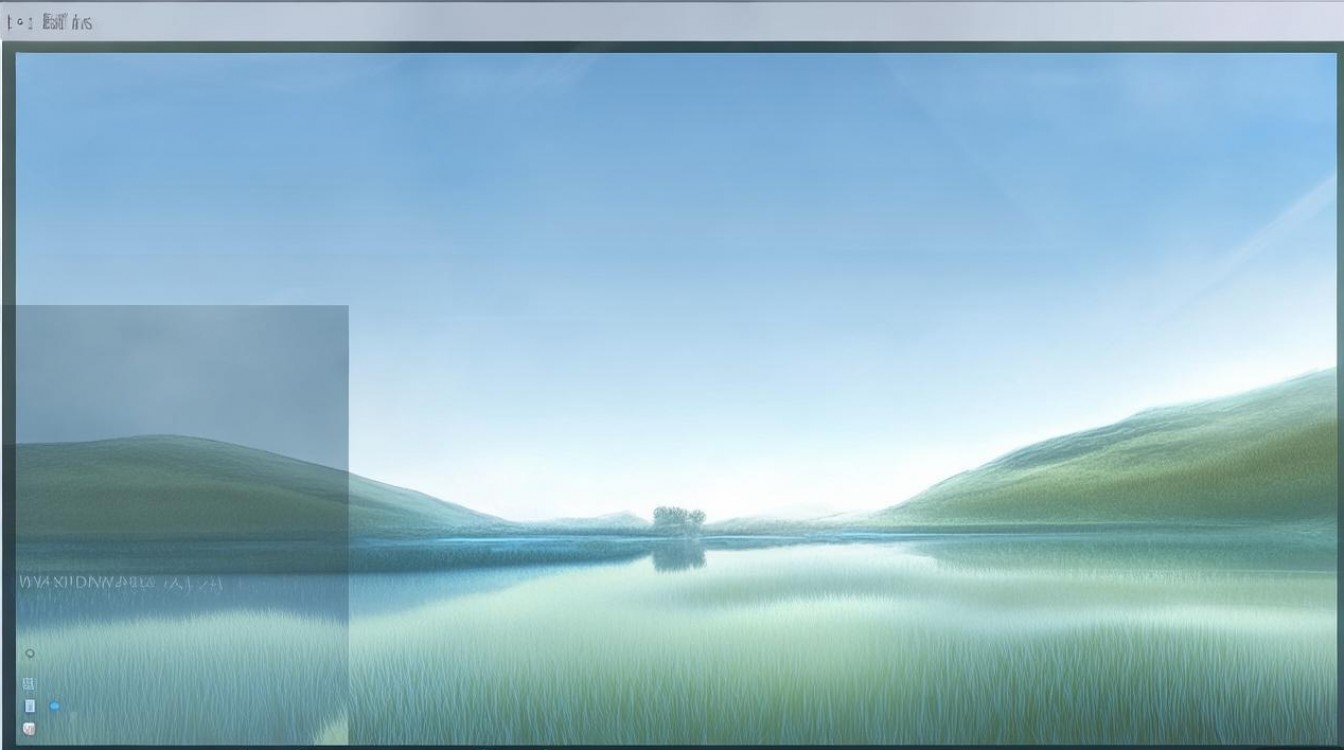
5、先打开电脑,然后点击电脑桌面左下角的开始按钮;2,然后点击设置;3,之后点击个性化;4,选择“锁屏界面”,右侧选择“背景”5,然后点击下拉菜单选择锁屏界面。
win10怎样找自带屏保壁纸
首先打开此电脑,点击选择“C盘”按钮。然后在新的界面里点击选择“windows”文件夹按钮。之后在新的界面里点击选择“Web”按钮。然后在新的界面里点击选择“Wallpaper”按钮。然后在该页面中点击“windows 10”文件夹选项。最后在该页面中即可看到电脑自带的屏保图片了。
首先将开始菜单点击打开,选择【控制面板】打开。然后在打开的页面中,将右上角的【查看方式】改为【大图标】。随后在页面下方找到【轻松使用设置中心】,点击打开。然后在弹出来的页面中,点击【使计算机更易于查看】按钮。
找到Windows 10自带的壁纸: 步骤一:双击打开“此电脑”图标。 步骤二:在打开的窗口中,双击本地磁盘C。 步骤三:进入C盘后,双击“Windows”文件夹。 步骤四:在“Windows”文件夹中,双击“Web”文件夹。 步骤五:进入“Web”文件夹后,双击“Wallpaper”文件夹。
win10怎么恢复默认壁纸
1、进入到电脑桌面,右键单击鼠标,选择个性化进入。进入到个性化界面之后,在下方找到桌面背景,点击进入。进入到桌面背景之后可以直接选择系统自带的图片作为背景,也可以点击浏览选项。点击了浏览选项之后,就可以在电脑里面找到想要的图片。电脑里面的图片打开了之后,就在下面勾选需要作为背景的图片。然后点击保存更改,这样就可以恢复电脑原来的壁纸。
2、获取原始默认壁纸文件从旧版系统备份提取 若计算机运行旧版Windows 10,可直接从系统文件夹复制文件:打开文件资源管理器,导航至路径:C:WindowsWeb4KWallpaperWindows 找到名为img0_3840x2160.jpg的4K版本壁纸文件(其他分辨率文件可能位于同目录或子文件夹中)。
3、点击下拉菜单后,选择Windows默认(Windows Default)选项。若系统未直接显示该选项,可手动在下方的图片预览区域浏览,通常默认壁纸会以缩略图形式展示(如Windows标志性蓝色窗口、极光等主题图片)。若预览区未显示默认壁纸,可进一步操作:点击“浏览”(Browse)按钮,定位到系统默认壁纸的存储路径。
4、通过系统设置还原 打开“设置”应用,选择“个性化”。 在左侧菜单中点击“背景”。 在背景页面,你可以看到已选择的壁纸和默认壁纸选项。 选择“默认”或你喜欢的默认壁纸,即可还原为默认壁纸。
5、先打开电脑,然后点击电脑桌面左下角的开始按钮;2,然后点击设置;3,之后点击个性化;4,选择“锁屏界面”,右侧选择“背景”5,然后点击下拉菜单选择锁屏界面。
6、更改Windows 10默认壁纸的步骤如下:第一步:打开“个性化”设置在桌面空白处右键单击,从弹出的菜单中选择“个性化”选项。此操作将直接进入系统外观设置界面,是更改壁纸的入口。第二步:选择“背景”设置项在“个性化”窗口左侧的导航栏中,点击“背景”选项。
您可能感兴趣的文章
- 05-12怎么激活电脑自带office,电脑自带office如何激活
- 05-12office许可掉了怎么激活,office密钥激活失败怎么办
- 05-12正版office怎么算激活,office正版激活方法
- 05-12平板office怎么免费激活,office免费激活方法
- 05-12怎么去重新激活office,office激活失败怎么办
- 05-12kms怎么取消激活office,office激活失败怎么办
- 05-12新电脑怎么office激活?office激活失败怎么办
- 05-12office2020怎么激活?office2020激活失败怎么办
- 05-12office怎么激活没购买?office激活没购买怎么办
- 05-12国外怎么激活国内Office,Office 激活失败怎么办
阅读排行
- 1怎么激活电脑自带office,电脑自带office如何激活
- 2office许可掉了怎么激活,office密钥激活失败怎么办
- 3正版office怎么算激活,office正版激活方法
- 4平板office怎么免费激活,office免费激活方法
- 5怎么去重新激活office,office激活失败怎么办
- 6kms怎么取消激活office,office激活失败怎么办
- 7新电脑怎么office激活?office激活失败怎么办
- 8office2020怎么激活?office2020激活失败怎么办
- 9office怎么激活没购买?office激活没购买怎么办
- 10国外怎么激活国内Office,Office 激活失败怎么办
推荐教程
- 07-012025最新office2010永久激活码免费分享,附office 2010激活工具
- 07-092025年最新office365激活码 office365永久激活密钥key分享
- 07-01怎么免费获取2025最新office2016专业增强版永久激活密钥/序列号
- 11-30正版office2021永久激活密钥
- 07-30Office2019 产品激活密钥(100%永久激活)
- 11-25怎么激活office2019最新版?office 2019激活秘钥+激活工具推荐
- 07-052025最新Office2019激活密钥,Office2019产品密钥分享
- 11-22office怎么免费永久激活 office产品密钥永久激活码
- 06-25office2021年最新永久有效正版激活密钥免费分享
- 11-25office2010 产品密钥 永久密钥最新分享