
如何用word做信封?word制作信封方法
我们继续分享用word做出的文档打印出来的效果。这次是做一个信封。虽然word作图能力并不强大,但是操作很简单。而且尺寸也很好控制,也不失为一种不错的方法,那我们看看做出来的信封是什么样的吧。
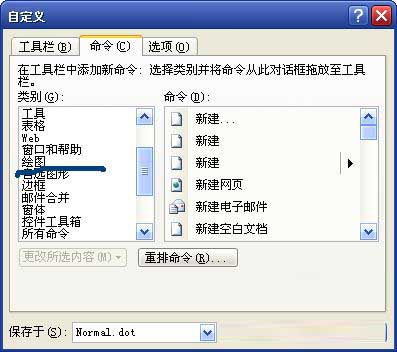
1、首先我们要用到画图菜单,要是在word里没找到,就去 工具 自定义 把它找出来,因为接下来用到的都是它。
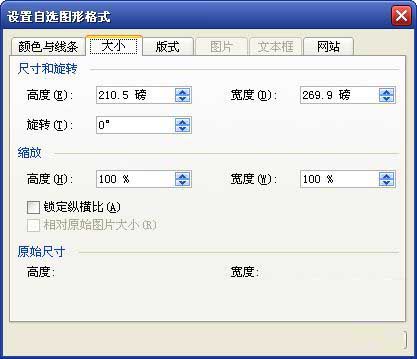
2、首先我们在绘图菜单里面绘制一个矩形,大小没关系我们要设置的。双击它在弹出的大小里面修改高11cm。宽17cm。(这个范围浮动皆可)
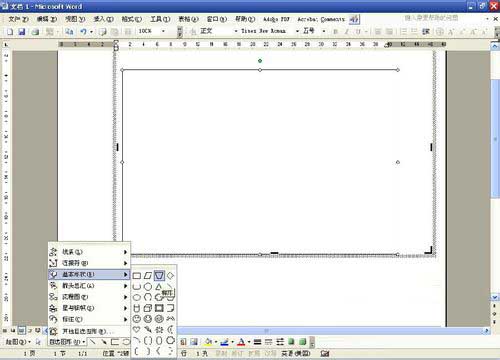
3、然后我们在绘图的基本图形里面找到梯形,绘制一个梯形,同样大小没关系,画出来再说。
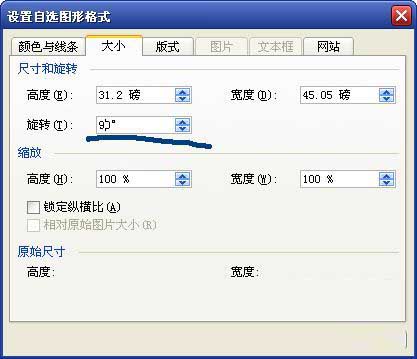
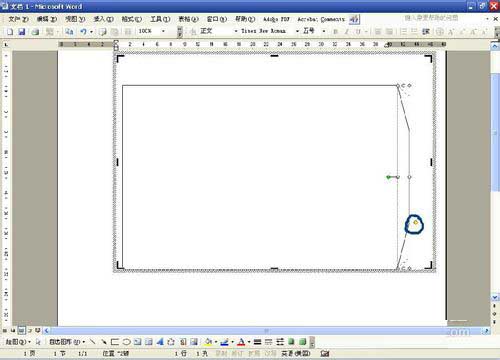
4、梯形是向下的,我们现在要让它向右,我们双击梯形在旋转里面设置为270度。(第一次设置的是90度糗了)
5、我们让梯形的下底和长方形的宽对齐,注意我标出的那个黄点。调节它可以让梯形的梯度变化更像一个信封
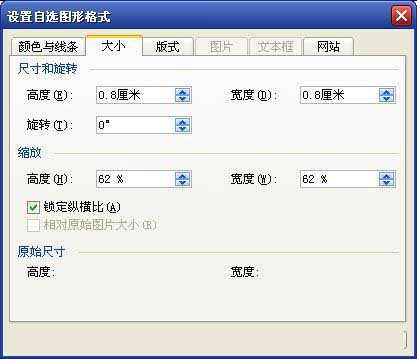
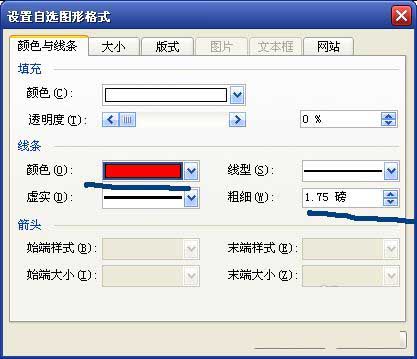
6、我们再次点击插入一个长方形(这次是做邮编的框框了)双击它大小就设置成0.8吧(最初设置成1cm感觉大了点)注意锁定纵横比。在线条和颜色里面将方框设置成红色的边框。
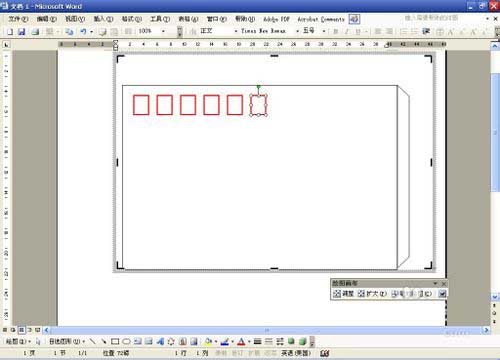
7、我们选定一个方框,按住ctrl就能用拉动拉出6个一样的框
8、我们在自选图形里面选择直线,绘制几条地址线。因为比较简单就不详述了
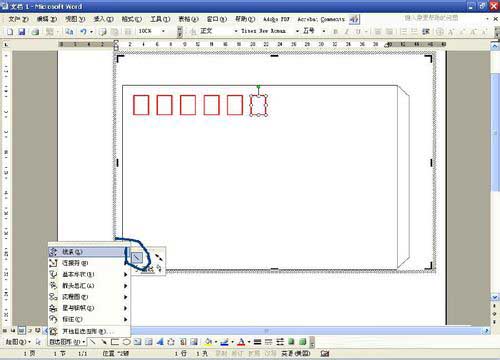
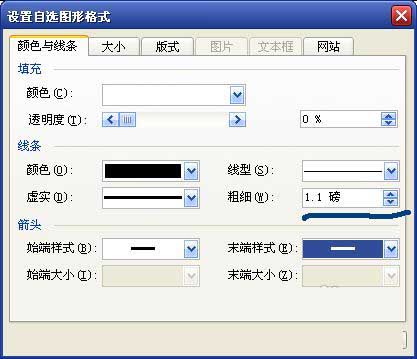
9、然后在绘制一个贴邮票的方框,方法上面说过了。我们在线条里选择虚线
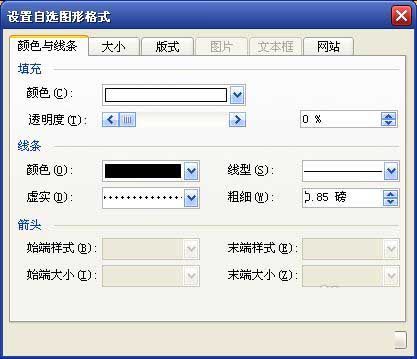
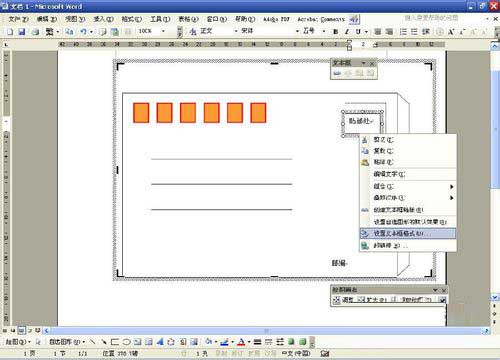
10、我自做主张,填充了一下颜色事实上惨不忍睹,所以还是顺其自然的好,word颜色功能不怎么好用。我们点击绘图的文本框输入功能,分别在贴邮票处和邮编处写上相应文字。
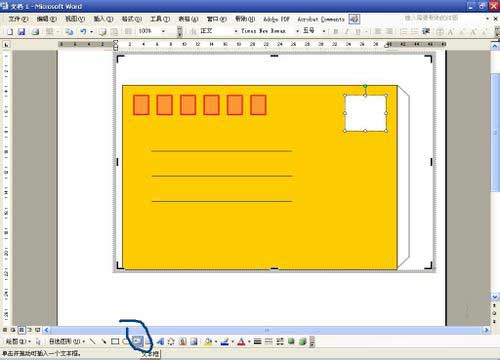
11、右击文本框,选择设置文本框格式
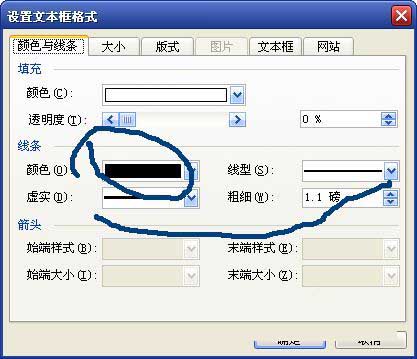
12、我们需要文本框的线条为无(我的这个列子里,可以直接设置线条颜色为白色)
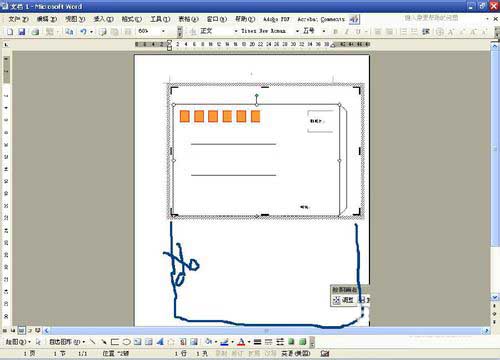
13、打印出来后剪下来貌似就是个信封了。但我估计寄不出去,但是当面送的话也就马马虎虎。尽量做得有心意吧。
以上就是word制作信封方法介绍,操作很简单的,大家学会了吗?希望能对大家有所帮助!
栏 目:office激活
本文地址:https://www.fushidao.cc/wangzhanyunying/16268.html
您可能感兴趣的文章
- 05-12怎么激活office016,office2016激活密钥
- 05-12怎么查询office激活时间,office激活时间怎么查
- 05-12怎么激活电脑自带office,电脑自带office如何激活
- 05-12office许可掉了怎么激活,office密钥激活失败怎么办
- 05-12正版office怎么算激活,office正版激活方法
- 05-12平板office怎么免费激活,office免费激活方法
- 05-12怎么去重新激活office,office激活失败怎么办
- 05-12kms怎么取消激活office,office激活失败怎么办
- 05-12新电脑怎么office激活?office激活失败怎么办
- 05-12office2020怎么激活?office2020激活失败怎么办
阅读排行
- 1怎么激活office016,office2016激活密钥
- 2怎么查询office激活时间,office激活时间怎么查
- 3怎么激活电脑自带office,电脑自带office如何激活
- 4office许可掉了怎么激活,office密钥激活失败怎么办
- 5正版office怎么算激活,office正版激活方法
- 6平板office怎么免费激活,office免费激活方法
- 7怎么去重新激活office,office激活失败怎么办
- 8kms怎么取消激活office,office激活失败怎么办
- 9新电脑怎么office激活?office激活失败怎么办
- 10office2020怎么激活?office2020激活失败怎么办
推荐教程
- 07-012025最新office2010永久激活码免费分享,附office 2010激活工具
- 07-092025年最新office365激活码 office365永久激活密钥key分享
- 07-01怎么免费获取2025最新office2016专业增强版永久激活密钥/序列号
- 11-30正版office2021永久激活密钥
- 07-30Office2019 产品激活密钥(100%永久激活)
- 11-25怎么激活office2019最新版?office 2019激活秘钥+激活工具推荐
- 07-052025最新Office2019激活密钥,Office2019产品密钥分享
- 11-22office怎么免费永久激活 office产品密钥永久激活码
- 06-25office2021年最新永久有效正版激活密钥免费分享
- 11-25office2010 产品密钥 永久密钥最新分享