
如何在Word 2013中添加页面边框?
时间:2025-06-18 12:24:12|栏目:office激活|点击: 次
如何在Word 2013中添加页面边框?Word 2013附带的边框包含许多小图形,当在页面边缘周围重复时,这些小图形看起来不错。与手动在边框上放置图像相反,使用它们的好处是,您可以通过更改“宽度”框中的值来立即调整整个边框的大小。 一个页面边框是出现在每一页上边距外的边框。边框艺术是重复的小图像,在文档页边距的外部形成边框。 页面边框主要用于装饰;您可以使用所需的任何样式,颜色和线条粗细。您还可以应用将小图像重复作为图案的图形边框(或边框图)。
- 如有必要,启动Word,然后启动一个新的空白文档。
- 选择设计→页面边框。将打开“边框和底纹”对话框,并选择“页面边框”选项卡。
- 在“样式”部分中,向下滚动并选择双波浪线。然后从“颜色”下拉列表中,选择“蓝色”,“口音5”。
- 如果“预览”区域中没有出现蓝色波浪线的预览,请单击“框”按钮以将当前设置应用于页面的所有侧面。
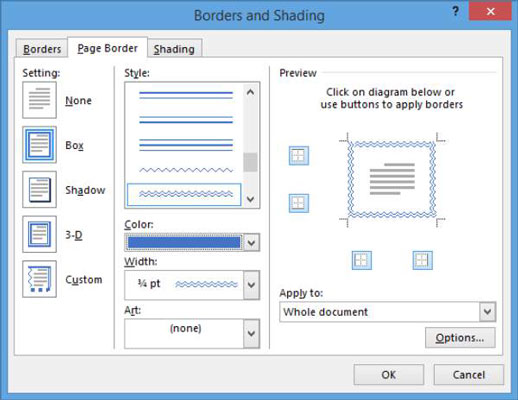 某些线型具有多种宽度,您可以选择;您在步骤3中选择的双波浪线只有一个宽度可用。要进行其他练习,请尝试单击“无”图标,然后在“预览”区域中单击一个或多个单独的边。这是将页面边框仅应用于页面的某些侧面的方式。完成实验后,再次单击Box图标将边框再次应用于所有侧面。
 - 单击确定。边框将应用于空白页。如果需要,请放大以更好地查看。
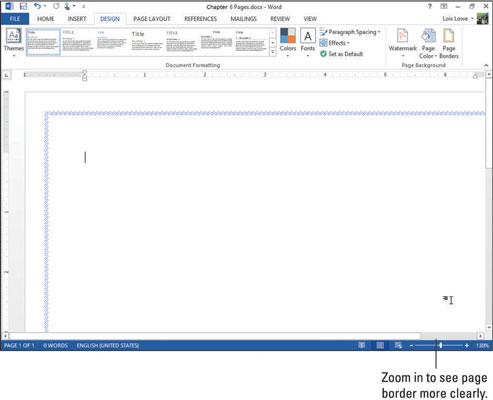 像许多页面级格式元素一样,页面边框仅出现在某些视图中。您不会在“草稿”,“ Web版式”或“大纲”视图中看到它们。
 - 选择“设计”→“页面边框”以重新打开“边框和底纹”对话框。
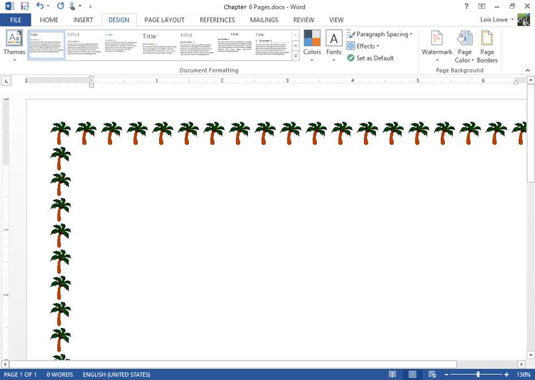
- 从“艺术”下拉列表中,选择棕榈树;单击“宽度”框中的向下递增箭头,将宽度设置为28点;然后单击确定。棕榈树边框将应用于页面。
您可能感兴趣的文章
- 05-12怎么激活office016,office2016激活密钥
- 05-12怎么查询office激活时间,office激活时间怎么查
- 05-12怎么激活电脑自带office,电脑自带office如何激活
- 05-12office许可掉了怎么激活,office密钥激活失败怎么办
- 05-12正版office怎么算激活,office正版激活方法
- 05-12平板office怎么免费激活,office免费激活方法
- 05-12怎么去重新激活office,office激活失败怎么办
- 05-12kms怎么取消激活office,office激活失败怎么办
- 05-12新电脑怎么office激活?office激活失败怎么办
- 05-12office2020怎么激活?office2020激活失败怎么办
阅读排行
- 1怎么激活office016,office2016激活密钥
- 2怎么查询office激活时间,office激活时间怎么查
- 3怎么激活电脑自带office,电脑自带office如何激活
- 4office许可掉了怎么激活,office密钥激活失败怎么办
- 5正版office怎么算激活,office正版激活方法
- 6平板office怎么免费激活,office免费激活方法
- 7怎么去重新激活office,office激活失败怎么办
- 8kms怎么取消激活office,office激活失败怎么办
- 9新电脑怎么office激活?office激活失败怎么办
- 10office2020怎么激活?office2020激活失败怎么办
推荐教程
- 07-012025最新office2010永久激活码免费分享,附office 2010激活工具
- 07-092025年最新office365激活码 office365永久激活密钥key分享
- 07-01怎么免费获取2025最新office2016专业增强版永久激活密钥/序列号
- 11-30正版office2021永久激活密钥
- 07-30Office2019 产品激活密钥(100%永久激活)
- 11-25怎么激活office2019最新版?office 2019激活秘钥+激活工具推荐
- 07-052025最新Office2019激活密钥,Office2019产品密钥分享
- 11-22office怎么免费永久激活 office产品密钥永久激活码
- 06-25office2021年最新永久有效正版激活密钥免费分享
- 11-25office2010 产品密钥 永久密钥最新分享