
如何在Word 2013中过滤合并数据源?
时间:2025-06-18 12:24:16|栏目:office激活|点击: 次
在Word 2013文档中,根据指定的一个或多个条件,对数据源进行筛选会排除某些记录(或者换句话说,它仅包括某些记录)。例如,您可能只希望包含来自特定城市或州的地址,或者仅包含那些与特定城市或州的列表匹配的地址。 筛选数据会将某些记录从合并结果中排除,但不会从数据源的原始副本中删除被拒绝的数据,因此您可以稍后选择重新包含它,或者在将相同数据集用于其他项目时将其包含在内。
- 在Word 2013中,选择“邮件”→“编辑收件人列表”。将打开“邮件合并收件人”对话框。
- 单击“城市”字段的列标题上的向下箭头,选择一个城市(在本示例中为Avon),然后单击“确定”。
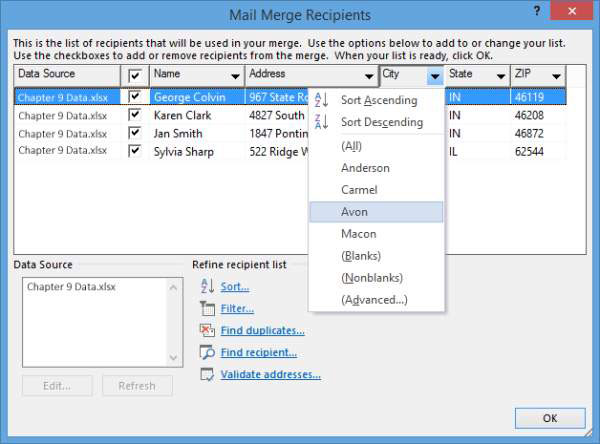 标签预览更改为仅显示一个标签。
 - 选择邮件→编辑收件人列表。将打开“邮件合并收件人”对话框。
- 单击城市字段的列标题上的向下箭头,然后选择(全部)。重新出现所有四个记录的完整列表。
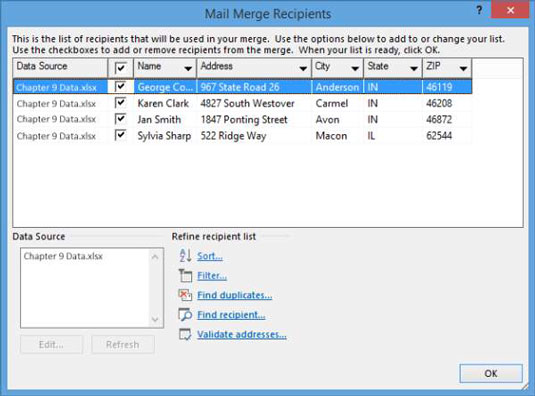
- 单击城市字段的列标题上的向下箭头,然后选择(高级)。将打开“过滤器和排序”对话框,并显示“过滤器记录”选项卡。
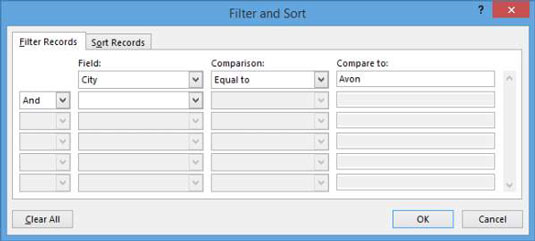
- 从“字段”列的第一个下拉列表中选择“城市”;在“比较为”列的第一个文本框中,键入您的城市之一(在此示例中为Avon)。
- 在第二行中,从“与”下拉列表中选择“或”;从第二行的“字段”下拉列表中选择“城市”;然后在“比较至”列的第二行中,键入另一个城市(示例为Carmel)。
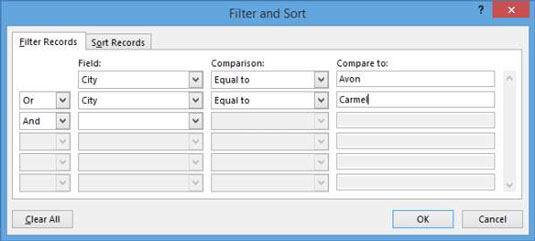
- 单击“确定”接受新的筛选条件,然后单击“确定”关闭“邮件合并收件人”对话框。结果中会出现两个标签:一个用于您的第一个城市,另一个用于第二个城市。
- 保存文档并关闭它。
您可能感兴趣的文章
- 05-12怎么激活office016,office2016激活密钥
- 05-12怎么查询office激活时间,office激活时间怎么查
- 05-12怎么激活电脑自带office,电脑自带office如何激活
- 05-12office许可掉了怎么激活,office密钥激活失败怎么办
- 05-12正版office怎么算激活,office正版激活方法
- 05-12平板office怎么免费激活,office免费激活方法
- 05-12怎么去重新激活office,office激活失败怎么办
- 05-12kms怎么取消激活office,office激活失败怎么办
- 05-12新电脑怎么office激活?office激活失败怎么办
- 05-12office2020怎么激活?office2020激活失败怎么办
阅读排行
- 1怎么激活office016,office2016激活密钥
- 2怎么查询office激活时间,office激活时间怎么查
- 3怎么激活电脑自带office,电脑自带office如何激活
- 4office许可掉了怎么激活,office密钥激活失败怎么办
- 5正版office怎么算激活,office正版激活方法
- 6平板office怎么免费激活,office免费激活方法
- 7怎么去重新激活office,office激活失败怎么办
- 8kms怎么取消激活office,office激活失败怎么办
- 9新电脑怎么office激活?office激活失败怎么办
- 10office2020怎么激活?office2020激活失败怎么办
推荐教程
- 07-012025最新office2010永久激活码免费分享,附office 2010激活工具
- 07-092025年最新office365激活码 office365永久激活密钥key分享
- 07-01怎么免费获取2025最新office2016专业增强版永久激活密钥/序列号
- 11-30正版office2021永久激活密钥
- 07-30Office2019 产品激活密钥(100%永久激活)
- 11-25怎么激活office2019最新版?office 2019激活秘钥+激活工具推荐
- 07-052025最新Office2019激活密钥,Office2019产品密钥分享
- 11-22office怎么免费永久激活 office产品密钥永久激活码
- 06-25office2021年最新永久有效正版激活密钥免费分享
- 11-25office2010 产品密钥 永久密钥最新分享